Assalamualaikum wr.wb
Hai sobat pelajar
Kali ini saya akan bagikan cara menginstall linux mint

Sebelum Menggunakan Sistem Operasi Linux Mint, alangkah baiknya kita mengetahui dahulu sob pengertian dari Linux Mint tersebut...
Pengertian.
Linux Mint adalah adalah sistem operasi Linux yang merupakan suatu distribusi Linux dengan basis Debian dan Ubuntu.
Versi linux mint dirilis 2 kali dalam setahun dengan versi dan nama kode yang selalu diberi nama wanita dan berakhiran "A" Contoh Linux Mint 14 Nadia
Latar Belakang
Banyaknya orang yang terbiasa menggunakan sistem operasi yg instan dan close source namun belum tentu os tersebut asli atau crack"an. Dengan menggunakan os open source kita terbebas dari sistem operasi yg bukan original
Maksud dan tujuan
Agar sobat dapat melakukan instalasi linux
Perlengkapan
Pc
Cd/dvd,Usb,
Berikut langkah-langkahnya:
1. Siapkan media installasi yang sudah kita buat baik berupa flashdisk yang sudah berisikan Installer Linux.
2. Pada menu BIOS pilih Boot device USB HDD/USB Drive
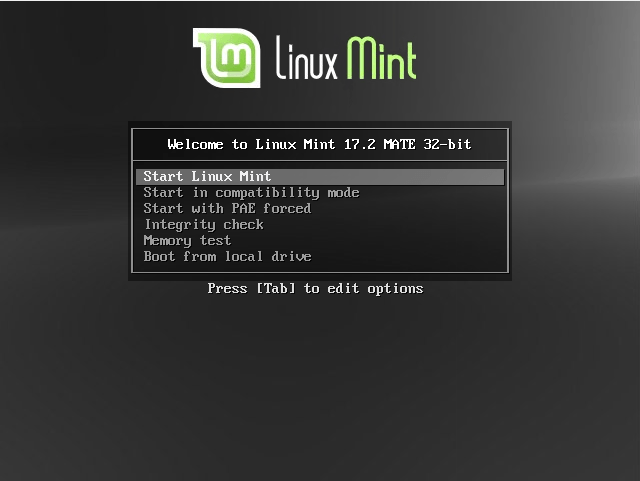
3. Setelah berhasil masuk kedalam media installasi layar akan menampilkan tampilan seperti ini dalam contoh menggunakan Linux Mint
— Pilih Start Linux Mint
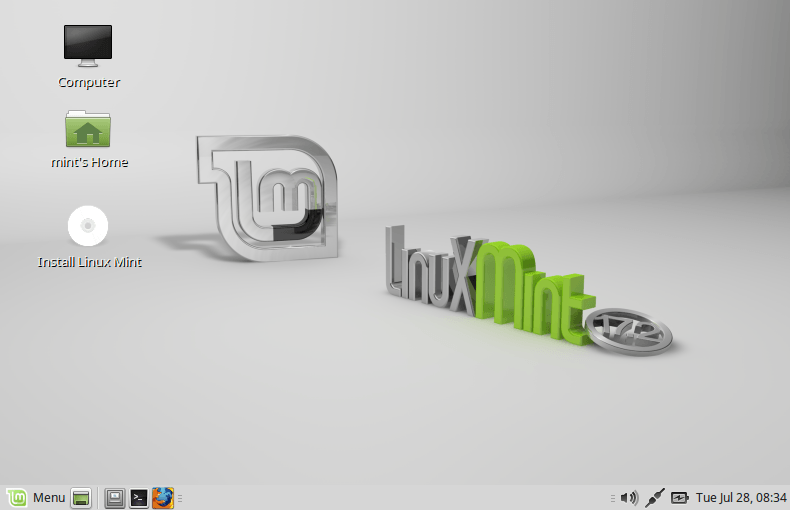
— Pilih Install Linux Mint yang berlogo CD
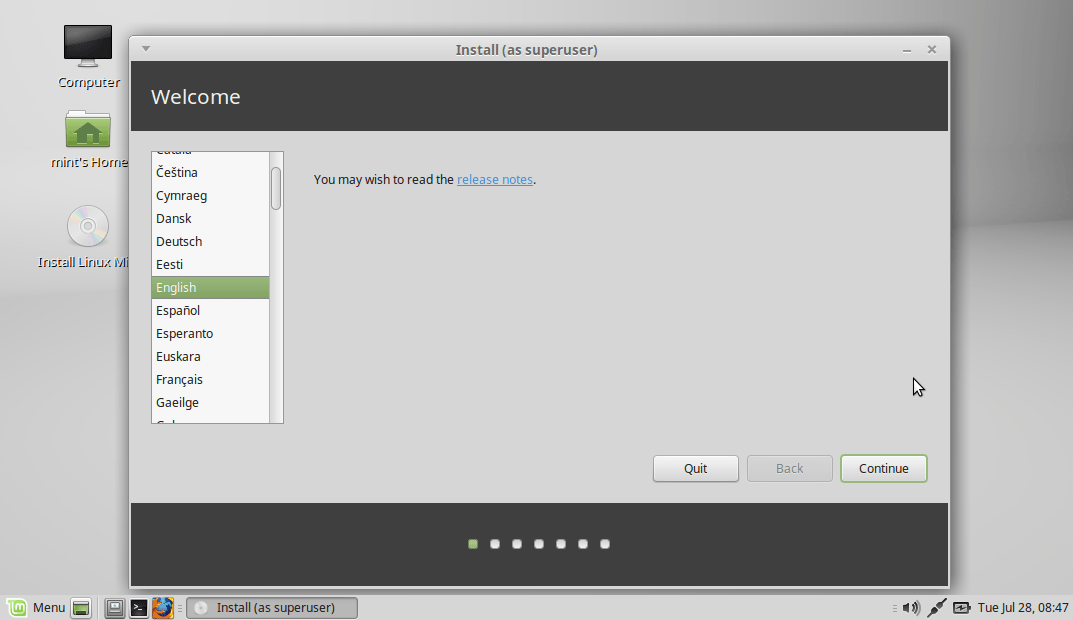
— Pilih Bahasa, Gunakan saja English agar terbiasa kemudian klik Continue
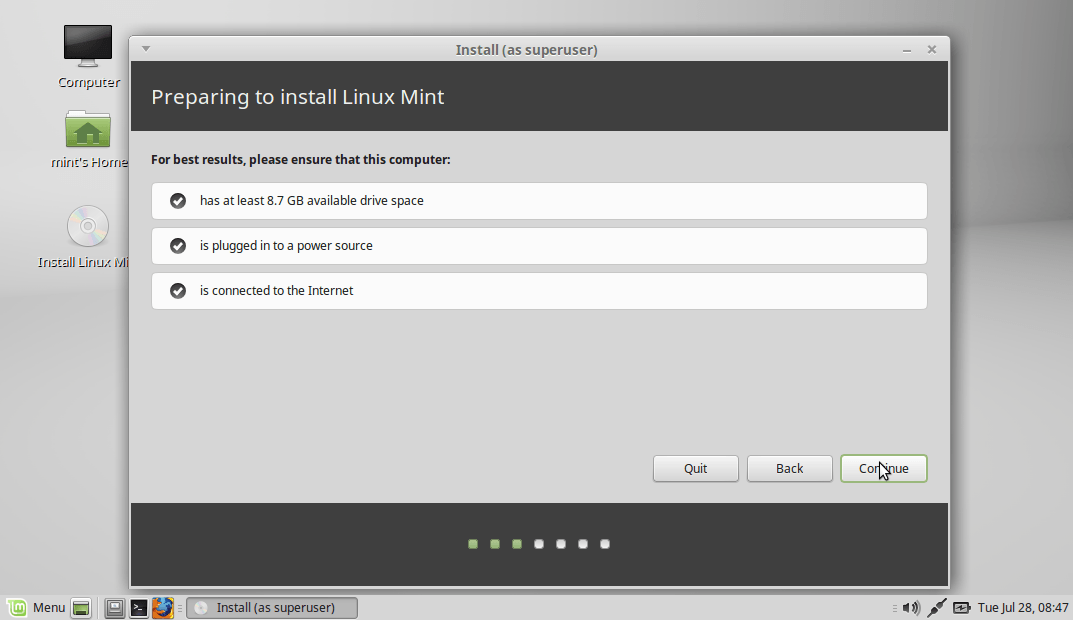
— Akan muncul kelengkapan keperluan installasi Linux Mint seperti, Harddisk minimal 9GB keatas, terhubung ke arus listrik, dan opsional terhubung ke internet. Setelah mendapati tampilan tersebut kembali klik Continue
— pilih”Something else” kemudian klik lagi Continue
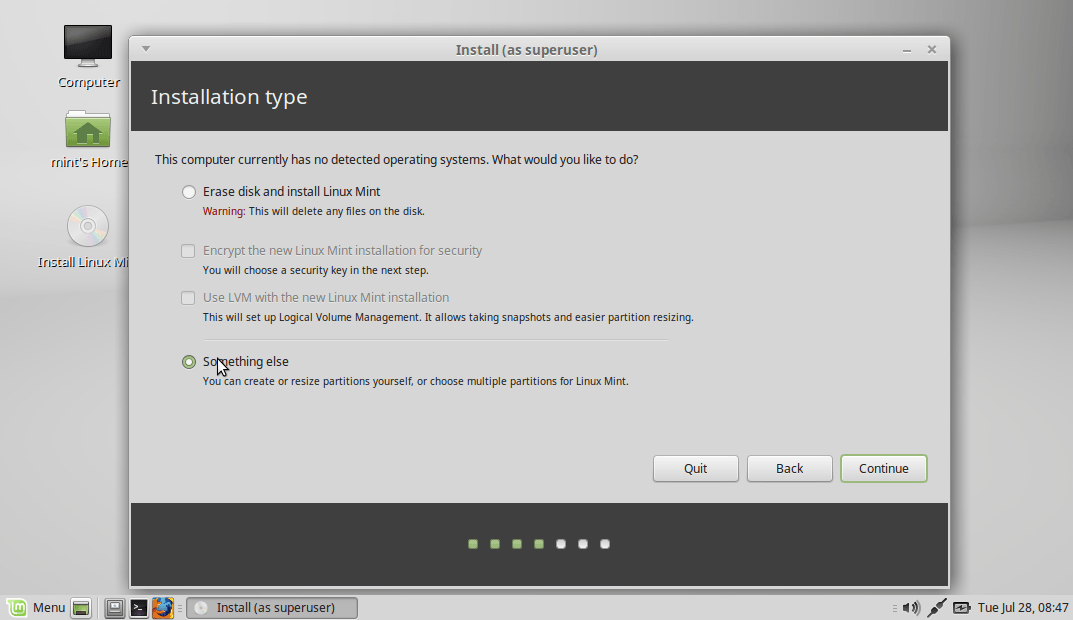
— Pilih partisi kosong yang akan kita install Linux, saya anggap sobat sudah menyediakan kapasitas kosong untuk keperluan install Linux Mint. Kemudian pilih simbol plus “+” untuk mengolah menjadi beberapa partisi
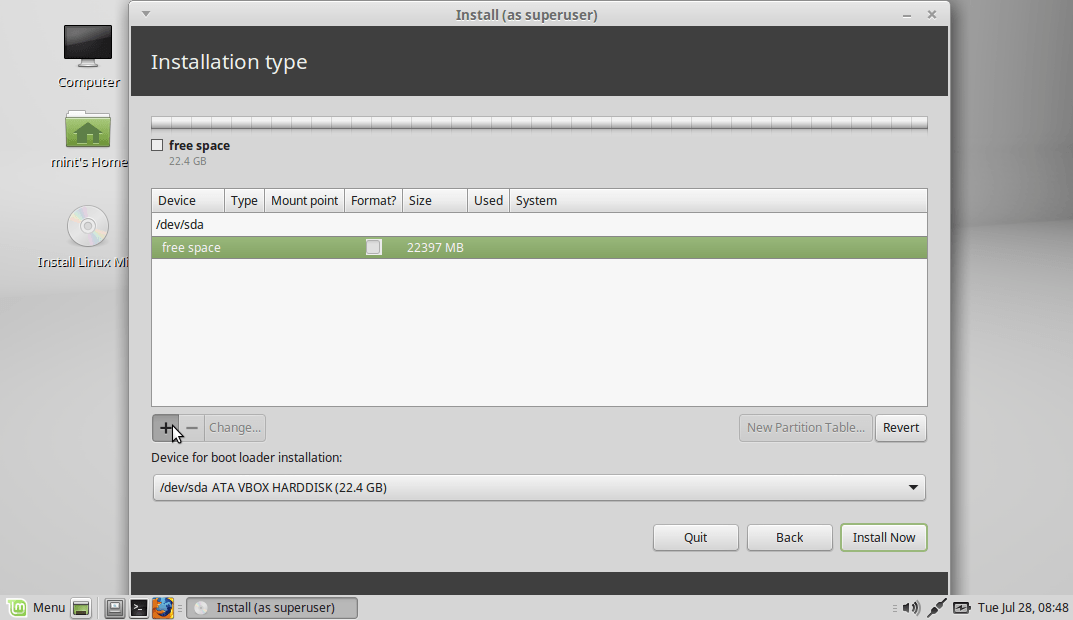
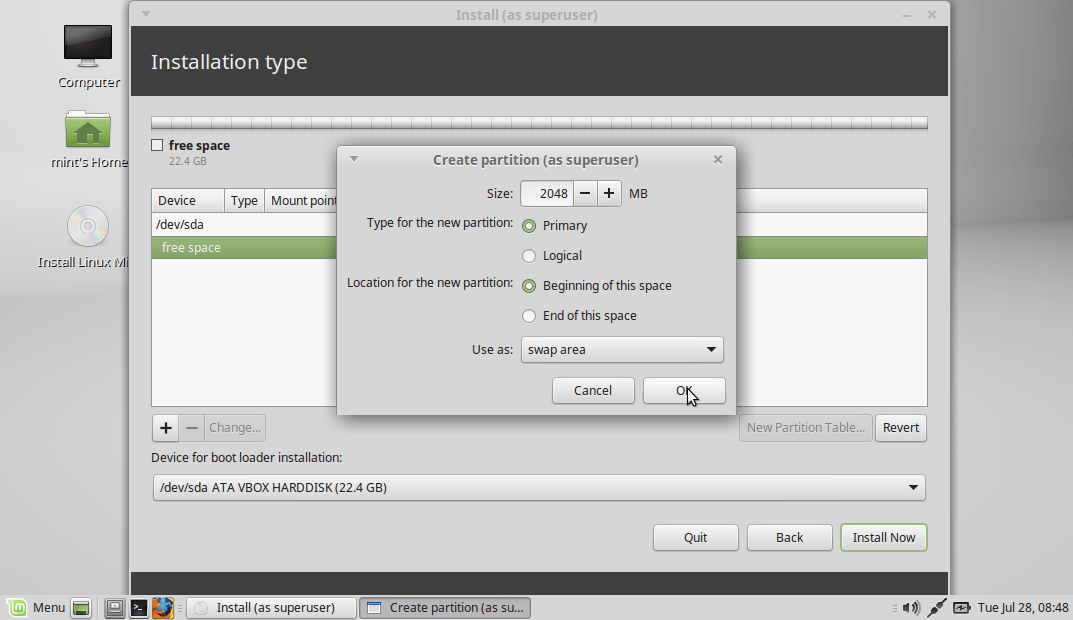
— Tambahkan 2Gb sebagai SWAP karena sangat direkomendasikan langsung dari Linux untuk membantu kebutuhan RAM. Konfigurasinya harap mengikuti contoh dibawah ini kemudian klik OK
— Setelah berhasil membuat partisi untuk RAM. Silakan sobat kembali untuk membuat partisi System Linux atau pada Windows kita mengenalnya dengan partisi Local Disk C. Konfigurasinya ikuti contoh seperti ini
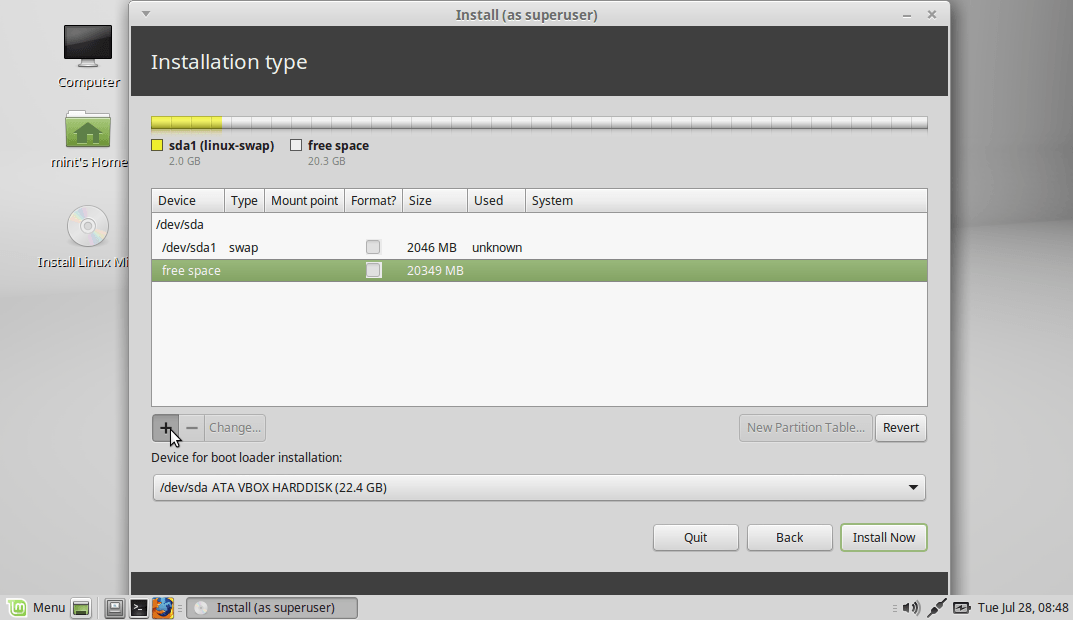
— Pada type for the new partition pilih Primary, Location pilih Begining of the space, Use as: Ext4 journaling file system dan terakhir Mount Point isikan slash “/” yang berarti sebagai direktori sistem milih Linux atau folder “root” istilahnya
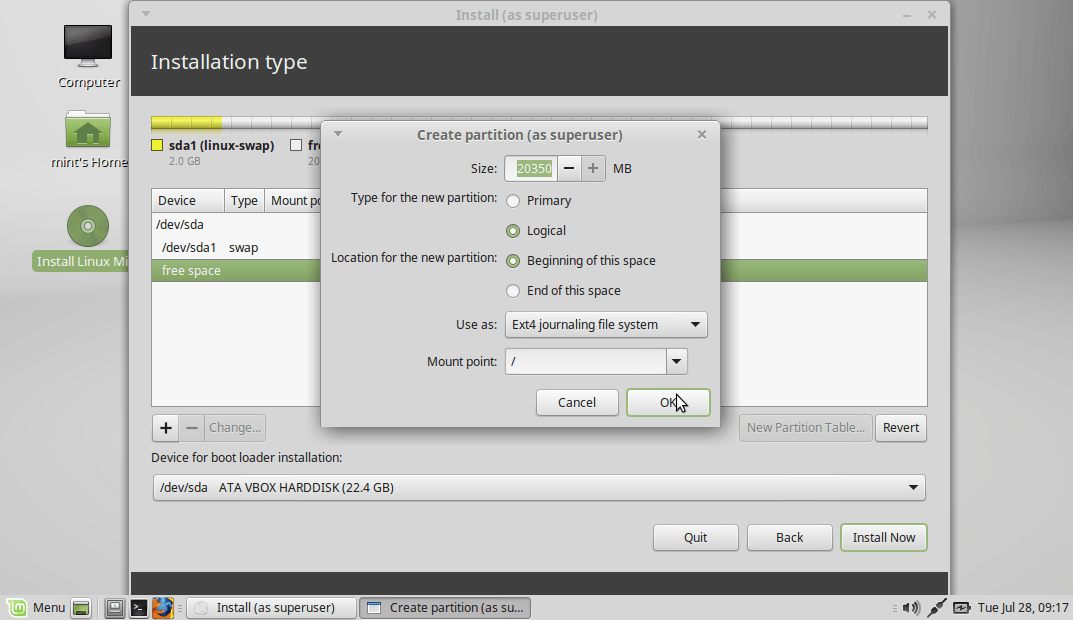
— Setelah selesai membuat partisi sistem, Sobat bisa langsung klik Install Now!!
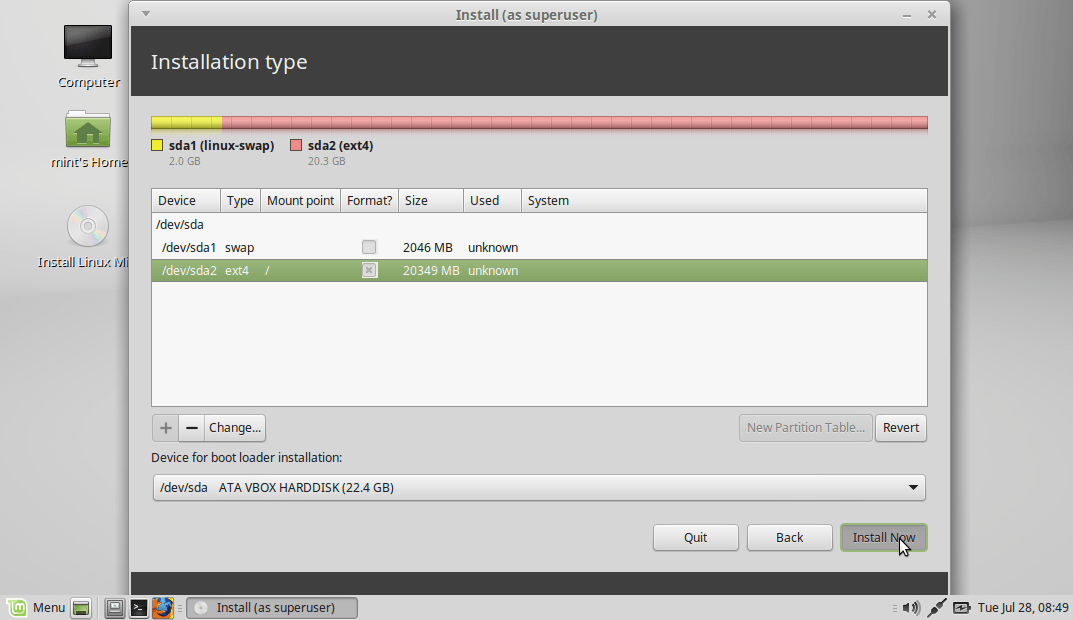
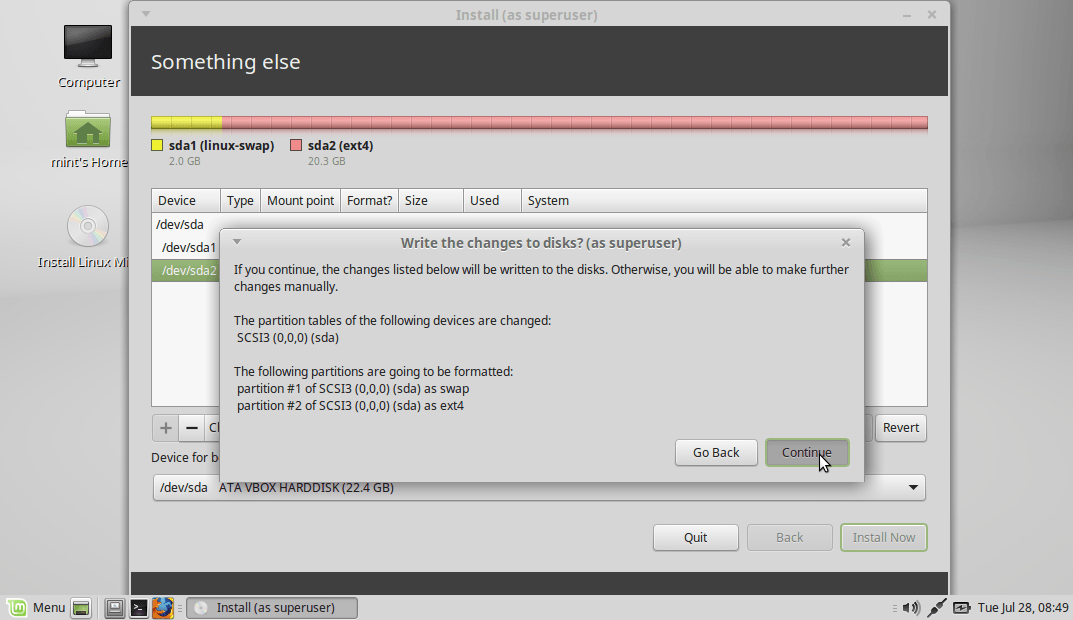
— Muncul konfirmasi settingan bisa langsung klik Continue lagi
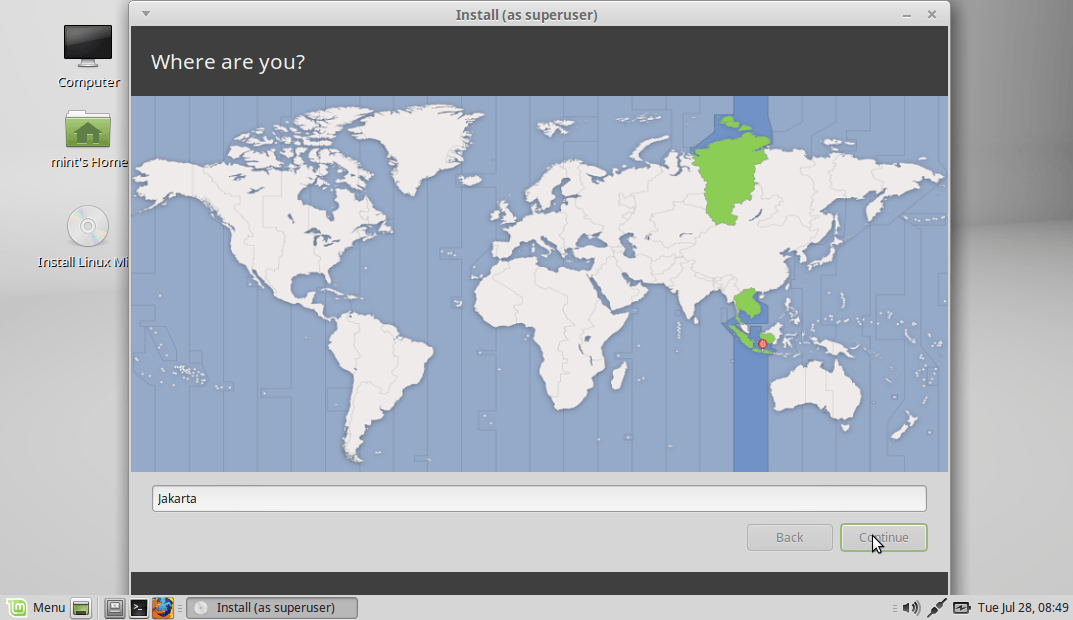
— Pilih wilayah untuk mengatur waktu berdasarkan GMT
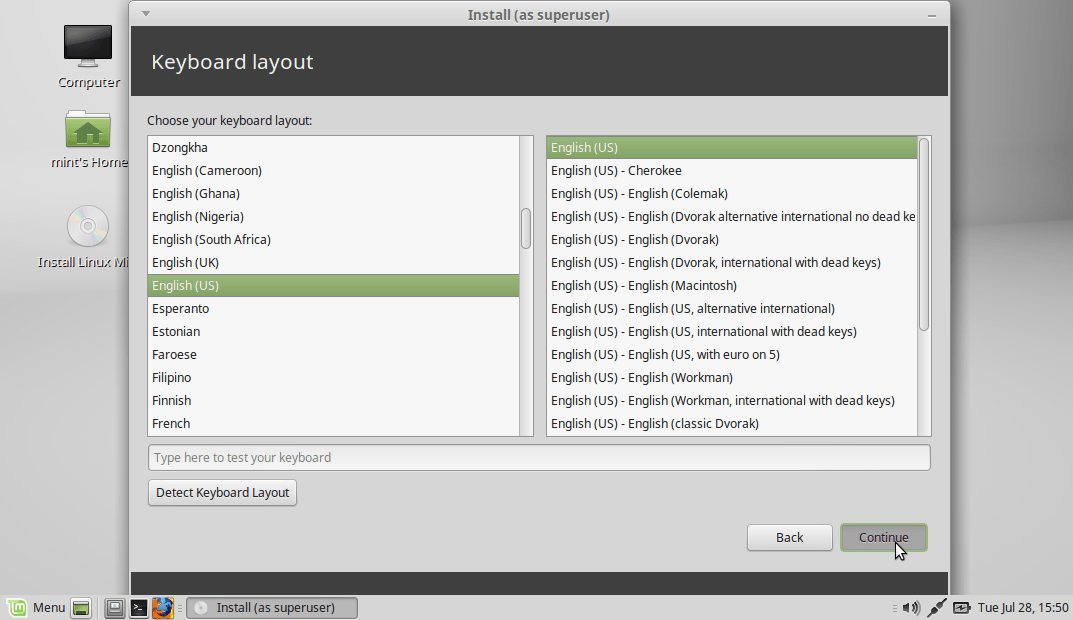
— Pilih struktur keyboard, langsung saja continue karena umumnya menggunakan tipe English (US) atau jika berbeda silakan atur dengan layout keyboard lapyop/PC yang sobat Pelajar punya.
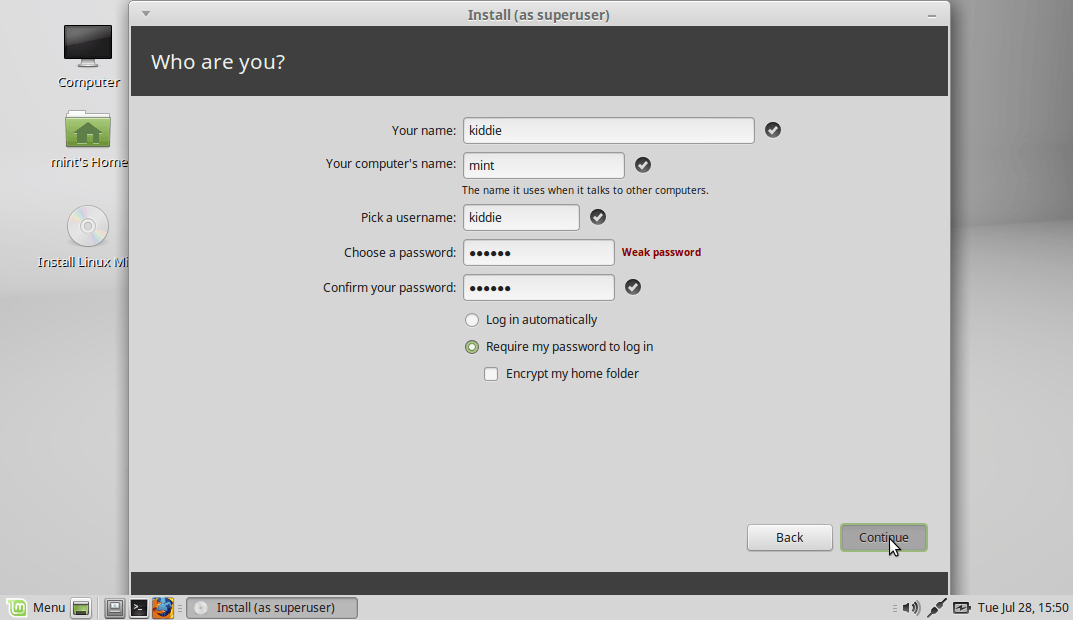
— Bagian terakhir isi nama lengkap sobat pelajar, nama laptop/PC yang sobat pakai. Wajib isi username dan password sobat karena setiap kita akan menginstall aplikasi maka sobat akan ditanyakan password root nya karena itu bentuk kemanan yang Linux tawarkan. Jika sudah bisa langsung klik Continue
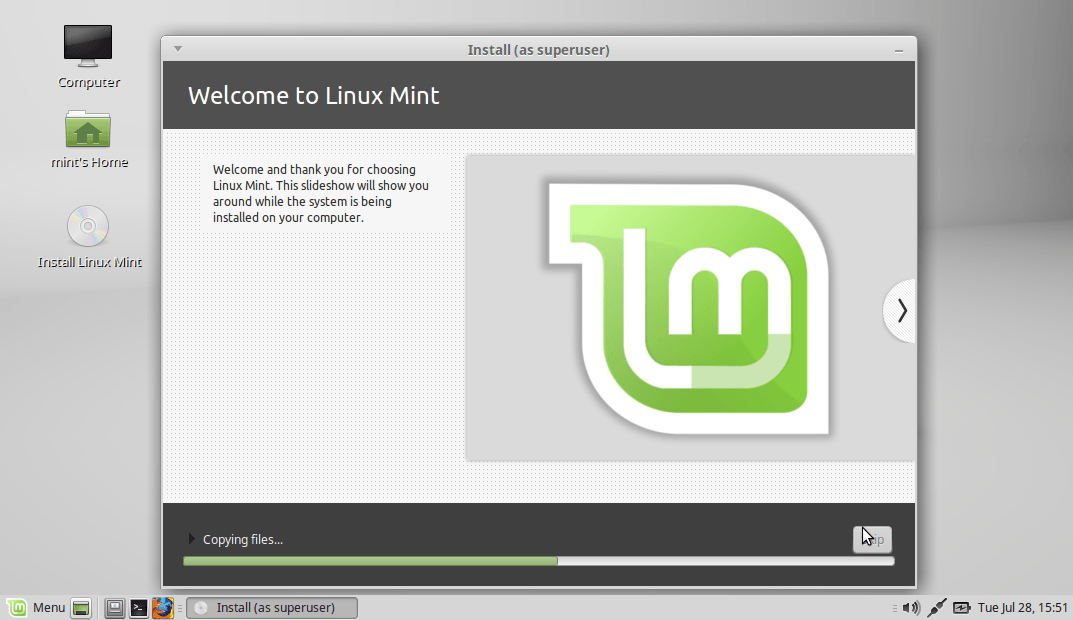
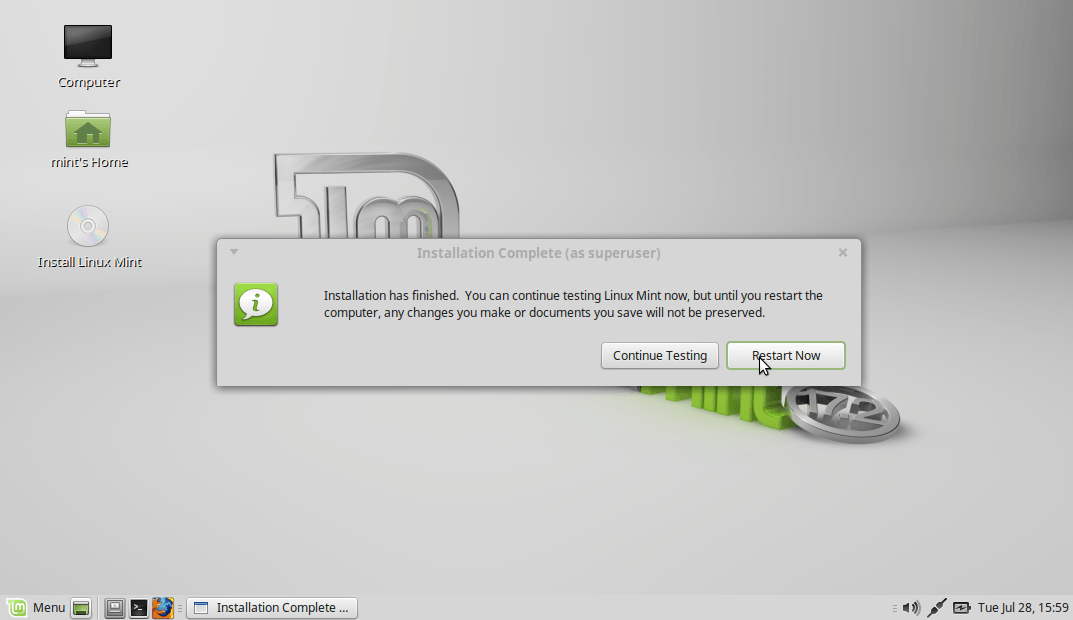
— Tunggu proses installasi selesai sampai muncul konfirmasi melakukan restart atau lanjutkan untuk menggunakan linux dengan model live CD
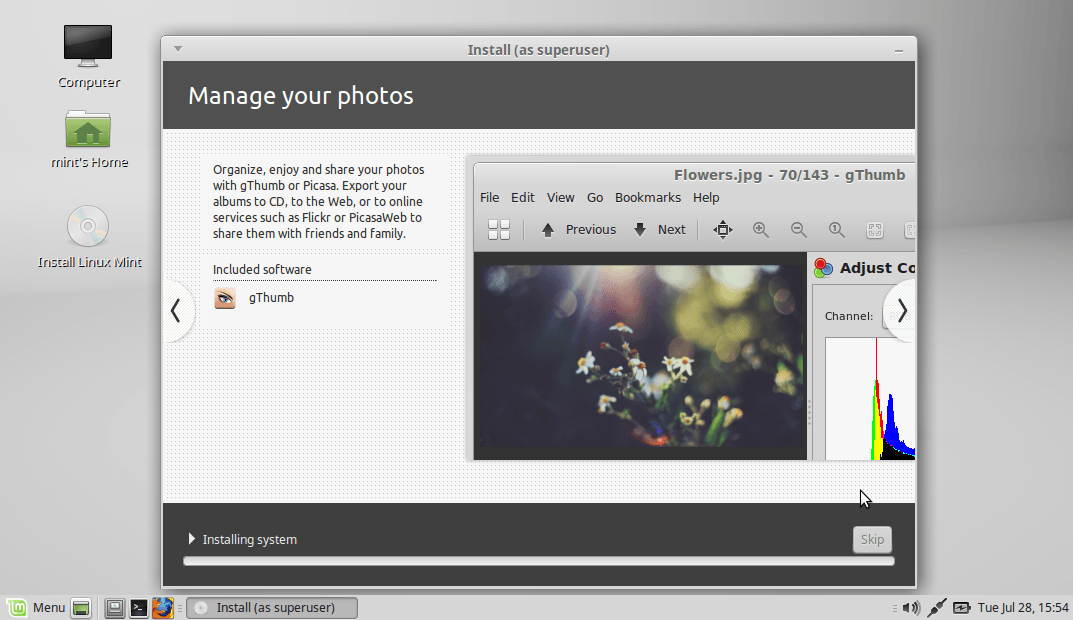
— Proses installasi selesai. Sobat bisa langsung mencoba dengan merestart atau ingin melihat-lihat dulu pilih Continue
Hasil yang Diperoleh
Sobat sudah bisa melakukan instalasi linux mint dengan mengikuti tutorial diatas
Kesimpulan
Pastikan sobat sudah melakukan instalasinya dengan benar. Serta telah menyetujui persyaratan spt spek minimum dll sudah terlaksanakan
Mungkin itu saja yang dapat saya share pada kesempatan kali ini
Semoga bermanfaat ya untuk sobat pelajar
Wassalamualaikum wr.wb
Referensi
http://192.168.102.3/data/eBook%20TKJ/instal-linuxmint17.pdf
https://www.google.com/search?site=&tbm=isch&source=hp&biw=1360&bih=611&q=linux+mint&oq=linux+m&gs_l=img.3.0.0l10.772.2870.0.4353.7.7.0.0.0.0.684.1272.1j2j1j5-1.5.0....0...1ac.1.64.img..2.5.1269.BAQF0L7blWw#imgrc=8K1L-RC6ZPnOFM%3A
https://id.wikipedia.org/wiki/Linux_Mint
http://ad4msan.com/cara-install-linux-mint
Komentar
Posting Komentar
Untuk Kritikan, Saran, dan Komentar bisa disampaikan di kolom komentar dibawah
Semoga bermanfaat!!